
图形界面 · mcpy ui
mcpy ui 是 Windows 和 macOS 共用的图形化项目管理器。它把依赖、测试世界、游戏会话和运行时调试放在同一个窗口中,适合希望通过按钮与表单完成日常开发的用户。它与 CLI、VS Code 扩展共用同一套项目和会话能力。
打开项目管理器
Section titled “打开项目管理器”在已初始化的项目目录中运行:
mcpy ui也可以明确指定项目目录:
mcpy --local --project /path/to/addon ui尚未初始化的项目,先按第一个项目准备 pyproject.toml。管理器顶部显示当前项目与路径,操作前先确认没有打开错误的项目。
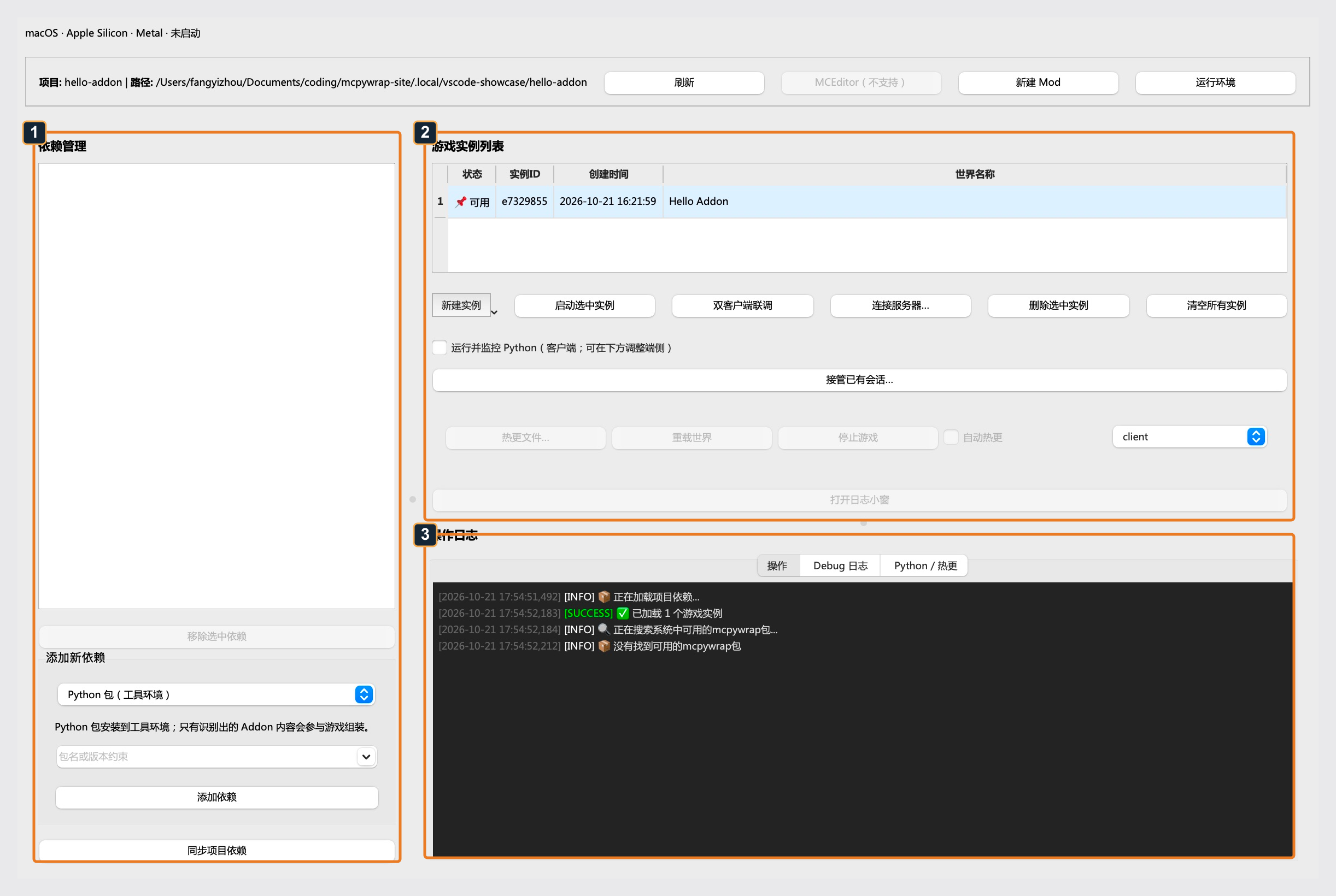
左侧管理依赖:选择 Python 包、本地 Addon 或 Git 来源,并同步项目声明。
右侧管理测试世界:选中实例后启动,也可接管已经运行的会话。
下方切换“操作”“Debug 日志”“Python / 热更”,查看准备结果或调试游戏。
截图来自本机 macOS 的 Hello Addon 示例。Windows 使用相同的主要布局,MCEditor 和部分运行能力由平台决定;按钮名称和布局以当前安装的版本为准。
添加与同步依赖
Section titled “添加与同步依赖”左侧“添加新依赖”提供三类入口:
| 类型 | 如何填写 | 用途 |
|---|---|---|
| Python 包(工具环境) | 包名或版本约束 | 准备宿主开发工具依赖;不会自动进入游戏 |
| 本地 Addon 目录 | 浏览或填写 Addon 根目录,核对路径预览 | 同机协作开发公共组件;可选择保存为相对或绝对路径 |
| Git 依赖(项目与代码库) | 仓库、引用及可选布局字段 | 读取远端项目或代码库,添加后锁定提交 |
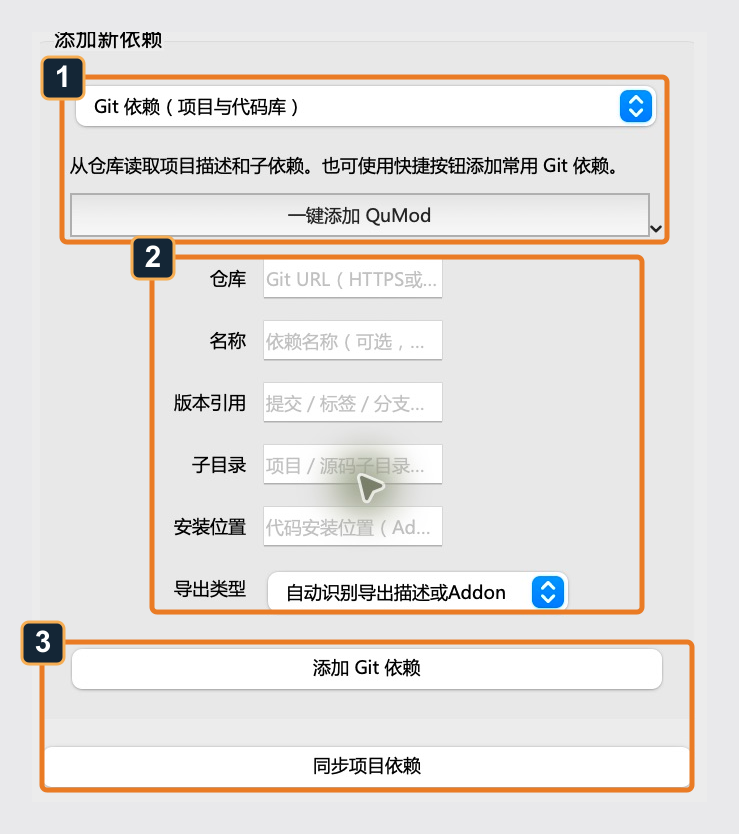
先切到“Git 依赖”;接入 QuMod 可使用快捷按钮及其下拉菜单。
填写仓库与引用;子目录、安装位置和导出类型用于指定仓库布局。
“添加 Git 依赖”写入新声明;“同步项目依赖”恢复已有声明锁定的代码。
接入 QuMod:切到 Git 类型,点击“一键添加 QuMod”。按钮右侧下拉菜单还可切换来源或指定 Mod 脚本目录;已有业务入口不会被直接重写。
恢复已有依赖:点击“同步项目依赖”,按声明与锁文件恢复项目。移除依赖:先在列表中选中项目,再点击“移除选中依赖”;移除本地引用不会删除源目录。
依赖变化不会自动替换正在运行的游戏代码。来源、锁文件和组装规则见依赖与 QuMod。
创建 Mod 与准备运行环境
Section titled “创建 Mod 与准备运行环境”顶部的“新建 Mod”用于选择框架、名称和脚本目录并生成模板。已有文件需要保留时,先核对目标目录;框架依赖也可以从左侧 QuMod 入口加入。
“运行环境”用于准备游戏资源。在 Apple Silicon Mac 上,默认自动获取原生运行包和匹配的网易开发者 APK;已有本地 APK 或自定义运行包来源时,展开“高级安装选项”。
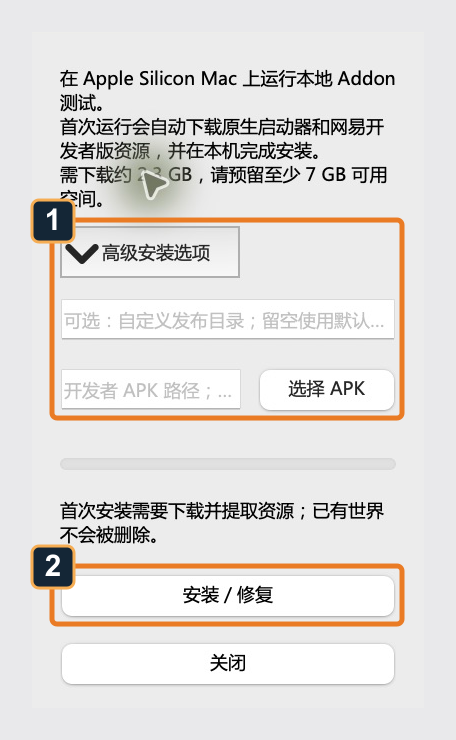
默认来源无需填写;自定义运行包或已有开发者 APK 才需要展开并填写高级选项。
核对准备说明后使用“安装/修复”;安装新资源不会自动迁移已有世界。
资源缺失时,首次运行也会进入准备流程,下载和提取信息会显示进度。已有世界固定的运行资源不会因为安装新资源而自动迁移,详见 macOS 平台。
Windows 上“使用 MCEditor 编辑”打开 MC Studio Editor;macOS 上会明确禁用这个入口。
新建或继续测试世界
Section titled “新建或继续测试世界”- 在“游戏实例列表”中选择已有世界,点击“启动选中实例”,继续原存档。
- 需要新的独立测试存档时,点击“新建实例”。
- 在确认框中展开“世界设置”,填写名称、种子、地形、模式、难度和游戏规则,再点击“创建并运行”。
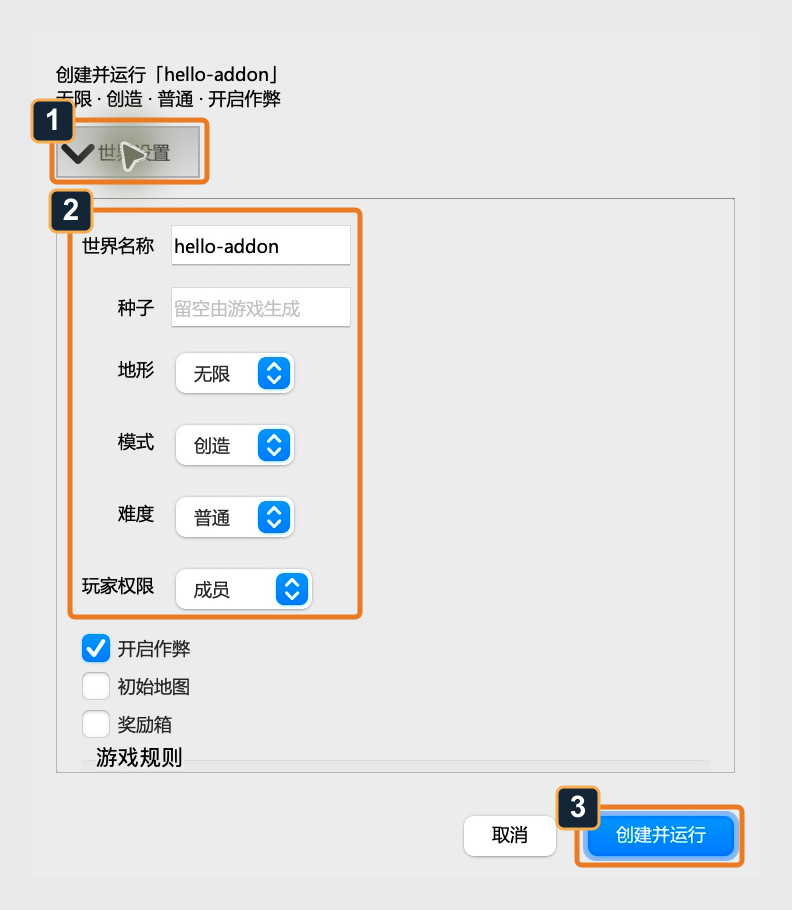
点击“世界设置”展开表单;默认收起时也可以直接创建。
选择世界名称、种子、地形、模式、难度与权限;继续向下滚动可设置游戏规则。
核对顶部摘要后点击“创建并运行”;设置属于新实例,已有世界不会被改写。
“新建实例”右侧菜单还支持从 cppconfig 新建,或按选中实例配置新建。它们复用的是创建参数,不是复制原存档进度。已连接游戏时,先明确停止当前会话,再创建另一个世界。
“删除选中实例”和“清空所有实例”会涉及存档删除,不用于修复启动错误。创建参数的完整含义见本地世界。
接管会话与联调
Section titled “接管会话与联调”游戏已由 CLI 或 VS Code 启动时,点击“接管已有会话…”,从列表选择会话或联调组。接入后即可查看日志和使用调试入口,无需重复启动游戏。
“连接服务器…”依次询问服务器地址、端口和本机客户端数量,用于无认证开发服务器测试。网络会话不装配本地 Addon,也不提供外部服务端 Python。详见连接服务器。
“双客户端联调”用于支持该能力的平台。本地主客机启动后,客机可能需要在游戏局域网卡片中手动加入;管理区提供成员选择、合并日志、重启或停止联调组。macOS 当前不支持本地主客机模式,不能以按钮存在判断能力已可用,详见双客户端。
查看与搜索日志
Section titled “查看与搜索日志”下方的三个标签用途不同:
- 操作:依赖准备、启动及操作结果。
- Debug 日志:持续查看游戏、引擎或启动器输出。
- Python / 热更:发送游戏内代码并读取结果。
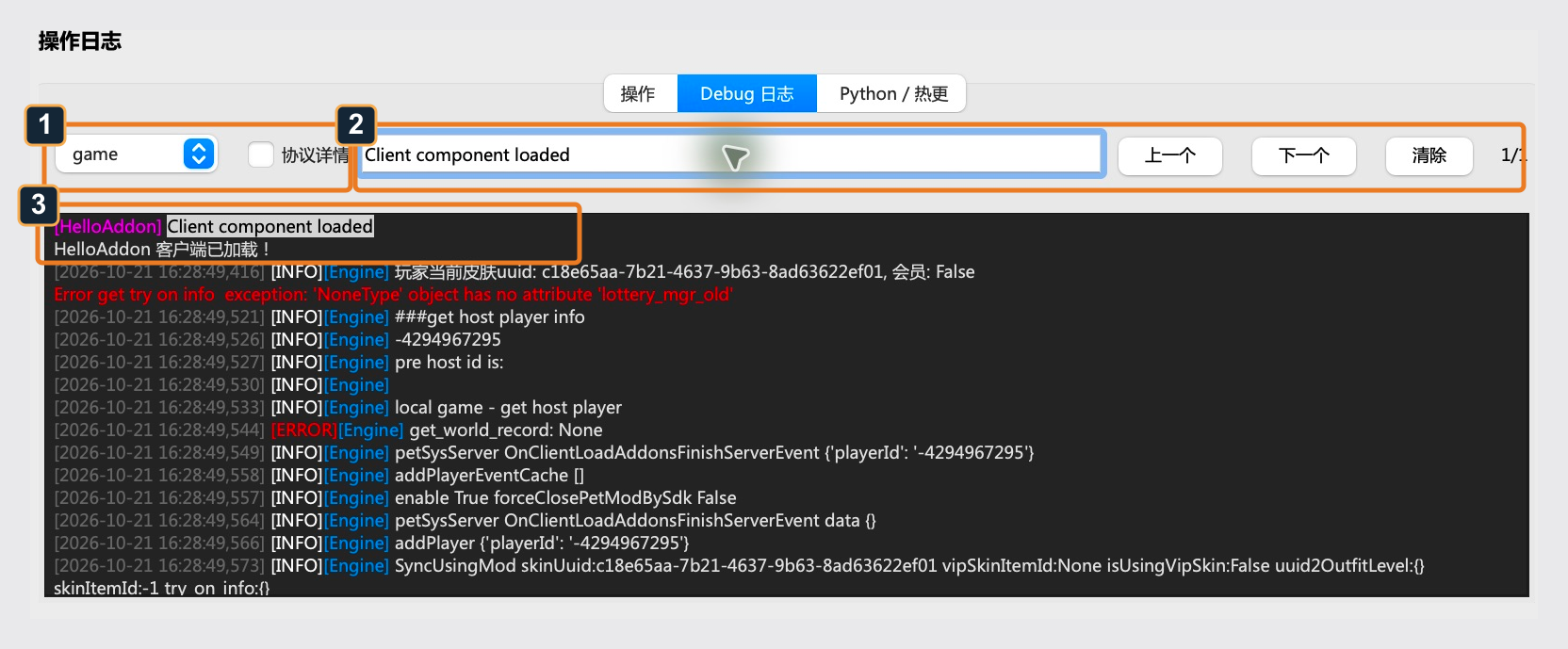
选择 game、engine、worker 或 operations 来源;需要时展开协议详情。
输入组件名或错误关键词,使用上一个/下一个按钮跳转匹配结果。
结合实际组件日志确认加载结果;进程 running 本身不等于 Mod 已成功加载。
Debug 日志支持切换来源、展开协议详情、搜索与上下条匹配跳转。时间戳、错误、警告、引擎和 Mod 标签分别染色。切换视图使用同一份日志缓存,完整原始日志仍保存在项目会话目录中。
执行游戏内 Python
Section titled “执行游戏内 Python”选择“Python / 热更”标签,核对当前会话,输入代码,明确选择 client 或 server 后执行。
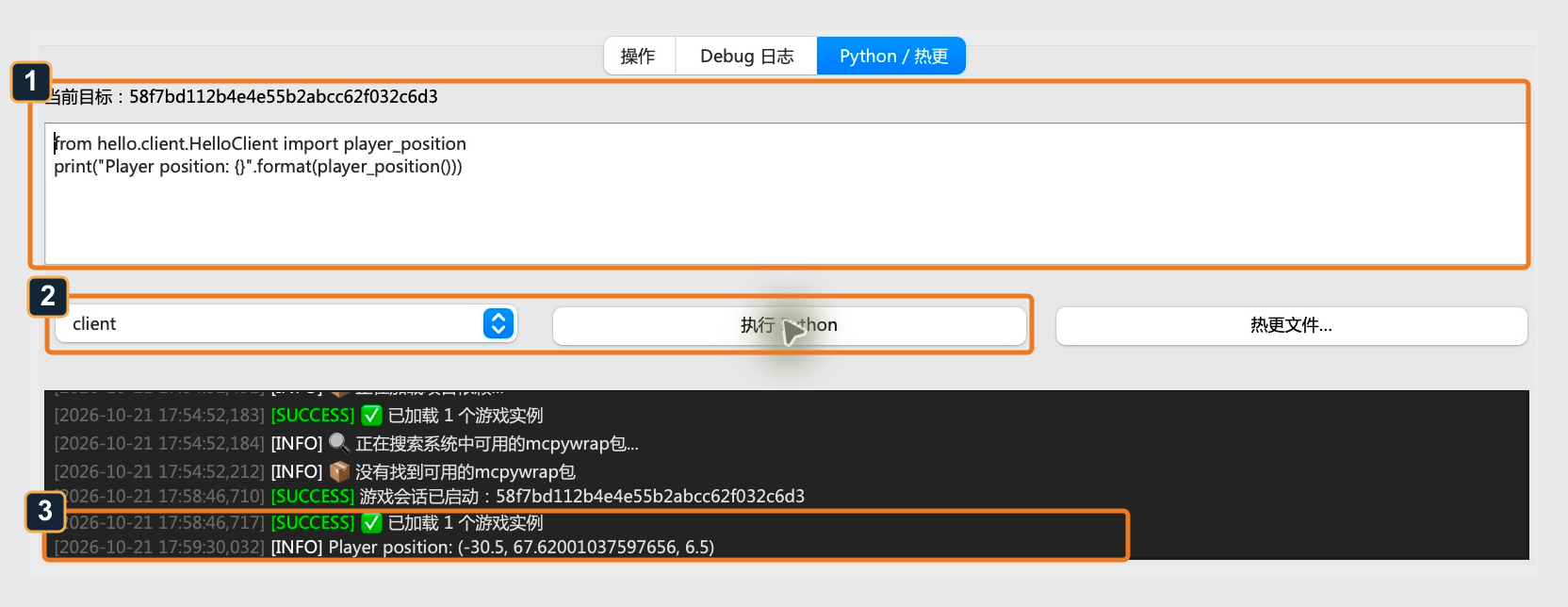
先核对当前会话,再输入游戏内 Python。本例调用 Hello Addon 中的只读坐标查询函数。
选择 client 或 server,再点击“执行 Python”。两端使用各自的游戏运行环境。
在下方读取真实结果。本次游戏返回了玩家坐标;执行状态和玩法效果需要分别判断。
图中调用的是示例项目自己的 player_position() 函数。你的项目也可以直接使用 ModSDK,例如在客户端读取玩家坐标:
import mod.client.extraClientApi as clientApiplayer_id = clientApi.GetLocalPlayerId()position = clientApi.GetEngineCompFactory().CreatePos(player_id).GetPos()print(position)代码由所选游戏进程执行,受游戏内 Python 与 ModSDK 约束。网络会话只能选择可用的客户端能力。结果未知时先查询原会话,避免重复执行有副作用的代码。
手动热更、自动热更与重载世界
Section titled “手动热更、自动热更与重载世界”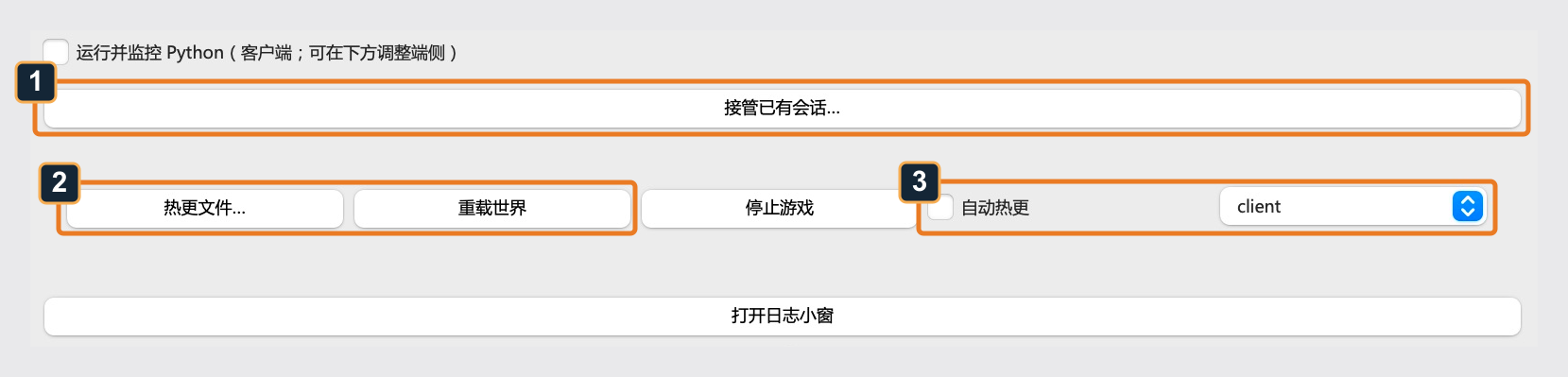
“接管已有会话”连接已运行的游戏,方便找回日志与调试入口。
“热更文件”更新已加载模块;入口、类结构或事件注册变化时使用“重载世界”。
先确认监控端侧,再开启“自动热更”;停止监控会保留游戏。
| 操作 | 适合的变化 |
|---|---|
| 热更文件… | 更新已加载 Python 模块;选择文件并核对执行端侧 |
| 自动热更 | 持续监控源码并更新支持热更的模块;先选择 client、server 或适合的 both |
| 重载世界 | 停止游戏、重新部署并打开同一世界;用于事件注册、类结构、依赖或入口变化 |
启动前也可勾选“运行并监控 Python”,让游戏启动后进入监控。停止监控会保留游戏。模块热更不会重建已有对象、替换已注册回调或撤销旧副作用;文件删除和不支持的资源变化需要重载世界。更多说明见运行时调试。
紧凑调试小窗
Section titled “紧凑调试小窗”连接会话后,点击“打开日志小窗”,可以把调试入口放在游戏旁边:
- 日志:展开或收起日志与 Python 标签。
- 操作:热更、重载世界、停止游戏及自动热更设置。
- 置顶:保持小窗在游戏上方。
小窗与主界面共用会话和日志,不会因为重新打开而另起一个游戏。普通交互式 mcpy run 也会打开辅助小窗;--no-gui、--detach、--json、--non-interactive 会抑制它。
关闭窗口与结束测试
Section titled “关闭窗口与结束测试”关闭管理器或调试小窗会保留游戏;关闭管理器前会结束它创建的监控。明确结束测试时点击“停止游戏”或使用 CLI stop,重要存档先在游戏中正常保存。进行中的准备与操作需要先完成或取消,不能把窗口关闭当作退出已确认。
GUI 基于 Qt6;安装 mcpywrap 时会安装 PySide6-Essentials。Qt 自身的最低系统要求以实际依赖包为准,不能用游戏原生运行包的系统要求推断。